MCP Inspector 完全指南
1. 什么是 MCP Inspector?
MCP Inspector 是官方提供的 MCP 服务器调试工具,它可以帮助你:
- 测试 MCP 服务器:验证服务器是否正常工作
- 调试工具和资源:检查服务器提供的工具、资源、提示词
- 模拟客户端请求:模拟 Claude 等客户端的调用行为
- 排查连接问题:定位 stdio 或 SSE 通信问题
1.1 Inspector 的核心功能
Inspector 提供了一个可视化界面,让你可以:
- 查看服务器信息:服务器名称、版本、支持的协议版本
- 列出可用工具:查看所有工具的名称、描述、参数 schema
- 测试工具调用:输入参数,执行工具,查看返回结果
- 浏览资源列表:查看服务器暴露的资源
- 查看提示词模板:检查预定义的提示词
1.2 Inspector vs Claude Desktop
| 特性 | Inspector | Claude Desktop |
|---|---|---|
| 用途 | 开发调试 | 生产使用 |
| 界面 | Web UI | 集成在聊天中 |
| 控制粒度 | 可单独测试每个工具 | AI 自动选择工具 |
| 错误信息 | 详细的技术错误 | 用户友好的提示 |
| 适用阶段 | 开发和测试阶段 | 部署后日常使用 |
2. 安装和启动 Inspector
2.1 安装方式
Inspector 是一个 npm 包,可以通过 npx 直接运行,无需全局安装:
npx @modelcontextprotocol/inspector2.2 启动 Inspector
基本启动(无参数)
npx @modelcontextprotocol/inspector启动后,Inspector 会:
- 在本地启动一个 Web 服务器(默认端口 5173)
- 自动打开浏览器访问
http://localhost:5173 - 显示 Inspector 界面,等待你连接 MCP 服务器
连接到 MCP 服务器
在 Inspector 界面中,你需要指定 MCP 服务器的启动命令:
stdio 方式连接:
命令: node
参数: /path/to/your/mcp-server/dist/index.jsPython 服务器连接:
命令: python
参数: /path/to/your/server.py3. 带环境变量启动 Inspector
3.1 为什么需要配置环境变量?
很多 MCP 服务器依赖环境变量来获取配置信息,例如:
- 数据库连接信息:连接字符串、用户名、密码
- API 密钥:第三方服务的认证 token
- 配置文件路径:指定服务器读取配置的位置
- 运行模式:开发/生产环境切换
如果不传递这些环境变量,服务器可能:
- 无法启动(缺少必需配置)
- 连接失败(数据库/API 无法访问)
- 功能受限(缺少认证信息)
- 行为异常(使用了错误的配置)
3.2 使用 -e 参数传递环境变量
Inspector 支持 -e 参数来传递环境变量:
npx @modelcontextprotocol/inspector \
    -e ENV_VAR_NAME=value \
    -e ANOTHER_VAR=another_value \
-- command args示例:传递数据库配置
npx @modelcontextprotocol/inspector \
    -e DATABASE_URL=postgresql://localhost/mydb \
    -e DB_USER=admin \
    -e DB_PASSWORD=secret \
-- python /path/to/db-server.py示例:传递 API 密钥
npx @modelcontextprotocol/inspector \
    -e GITHUB_TOKEN=ghp_your_token \
    -e SLACK_BOT_TOKEN=xoxb_your_token \
-- node /path/to/api-server.js3.3 实战示例:TaurusDB MCP 服务器
以下是一个完整的示例,展示如何启动一个需要配置文件的 MCP 服务器:
npx @modelcontextprotocol/inspector \
    -e TAURUSDB_SQL_PROFILES=/tmp/taurusdb-local-profiles.json \
    -e TAURUSDB_DEFAULT_DATASOURCE=local_mysql \
-- node packages/mcp/dist/index.js参数说明:
| 参数 | 说明 |
|---|---|
-e TAURUSDB_SQL_PROFILES=... | 指定数据库连接配置文件的路径 |
-e TAURUSDB_DEFAULT_DATASOURCE=local_mysql | 指定默认使用的数据源名称 |
-- | 分隔符,后面是 MCP 服务器的启动命令 |
node packages/mcp/dist/index.js | 启动编译后的 MCP 服务器 |
4. Inspector 界面详解
4.1 连接面板
启动 Inspector 后,首先看到的是连接面板:
主要元素:
- Transport Type:选择
stdio或sse - Command:可执行文件路径(如
node、python) - Arguments:命令参数
- Environment Variables:环境变量配置
- Connect Button:点击连接服务器
4.2 服务器信息面板
连接成功后,可以看到:
Server Info:
  Name: my-mcp-server
  Version: 1.0.0
Protocol Version: 2024-11-054.3 Tools 面板
列出服务器提供的所有工具:
Tools:
  ├── execute_sql
  │   Description: Execute SQL query
  │   Input Schema: { query: string }
  │
  ├── get_table_schema
  │   Description: Get table structure
  │   Input Schema: { table_name: string }
  │
  └── list_tables
      Description: List all tables
Input Schema: {}测试工具:
- 选择一个工具
- 输入参数(JSON 格式)
- 点击 "Call Tool"
- 查看返回结果
4.4 Resources 面板
列出服务器暴露的资源:
Resources:
  ├── file:///path/to/config.json
  │   Name: Configuration
  │   MIME Type: application/json
  │
  └── database://tables/users
      Name: Users Table
MIME Type: application/json4.5 Prompts 面板
列出预定义的提示词模板:
Prompts:
  ├── analyze_table
  │   Description: Analyze table structure
  │   Arguments: [table_name]
  │
  └── generate_report
      Description: Generate data report
Arguments: [start_date, end_date]5. 常见问题与解决方案
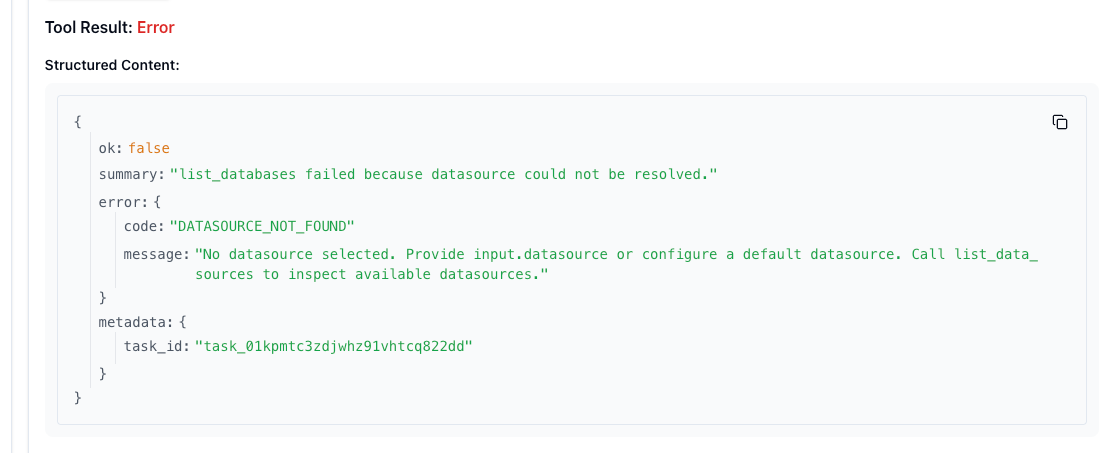
5.1 问题:缺少环境变量导致服务器无法启动
错误表现:
Inspector 显示连接失败,服务器日志提示找不到配置文件或环境变量。
原因分析:
MCP 服务器在启动时需要读取环境变量来初始化配置。如果 Inspector 启动时没有传入这些变量,服务器就会:
- 找不到配置文件路径
- 缺少数据库连接信息
- 无法确定默认数据源
解决方案:
关闭当前的 Inspector,用带环境变量的命令重新启动:
npx @modelcontextprotocol/inspector \
    -e TAURUSDB_SQL_PROFILES=/tmp/taurusdb-local-profiles.json \
    -e TAURUSDB_DEFAULT_DATASOURCE=local_mysql \
-- node packages/mcp/dist/index.js5.2 问题:路径不存在或无效
错误表现:
Error: Configuration file not found: /wrong/path/profiles.json解决方案:
- 检查文件路径是否正确
- 确保使用绝对路径(不是相对路径)
- 验证文件是否存在:
ls -la /tmp/taurusdb-local-profiles.json5.3 问题:Node.js 或 Python 命令找不到
错误表现:
Error: Command 'node' not found
Error: Command 'python' not found解决方案:
- 确认 Node.js/Python 已安装:
node --version
python --version- 如果使用虚拟环境,指定完整路径:
npx @modelcontextprotocol/inspector \
-- /path/to/venv/bin/python /path/to/server.py5.4 问题:服务器启动但工具调用失败
错误表现:
服务器连接成功,但调用工具时返回错误。
排查步骤:
检查环境变量是否正确传递:
- 在 Inspector 中查看 Environment Variables 面板
- 确认所有必需变量都已设置
检查配置文件内容:
bashcat /tmp/taurusdb-local-profiles.json测试数据库连接:
bash# 手动测试连接 mysql -u user -p -h localhost mydb查看服务器日志:
- Inspector 通常会显示服务器输出
- 检查是否有错误信息
5.5 问题:SSE 服务器连接失败
错误表现:
Error: Failed to connect to SSE endpoint解决方案:
- 确认服务器正在运行:
curl http://localhost:8000/sse- 检查端口是否被占用:
lsof -i :8000- 使用正确的 SSE URL:
在 Inspector 中选择 sse transport,输入完整的 URL:
http://localhost:8000/sse6. 环境变量配置最佳实践
6.1 哪些信息应该通过环境变量传递?
推荐使用环境变量的场景:
| 信息类型 | 示例 | 原因 |
|---|---|---|
| 配置文件路径 | CONFIG_PATH=/path/to/config.json | 灵活切换不同环境配置 |
| 数据库连接 | DATABASE_URL=postgresql://... | 避免硬编码敏感信息 |
| API 密钥 | API_KEY=sk-xxx | 便于更换密钥,保护安全 |
| 运行模式 | ENV=development | 区分开发和生产行为 |
| 日志级别 | LOG_LEVEL=DEBUG | 调试时开启详细日志 |
不推荐使用环境变量的场景:
| 信息类型 | 建议 | 原因 |
|---|---|---|
| 固定常量 | 写在代码中 | 环境变量增加复杂度 |
| 大型配置 | 使用配置文件 | 环境变量长度有限制 |
| 二进制数据 | 使用文件 | 环境变量不支持 |
6.2 配置文件方式 vs 环境变量方式
配置文件方式:
-e CONFIG_PATH=/path/to/config.json// config.json
{
"database": {
"host": "localhost",
"port": 5432,
"name": "mydb"
},
"api": {
"endpoint": "https://api.example.com",
"timeout": 30000
}
}优点:
- 结构化配置,支持复杂嵌套
- 便于管理多个配置项
- 配置文件可以版本控制
环境变量方式:
-e DB_HOST=localhost \
-e DB_PORT=5432 \
-e DB_NAME=mydb优点:
- 无需额外文件
- 适合少量简单配置
- 更易于容器化部署
6.3 创建配置文件示例
数据库连接配置文件:
{
  "profiles": {
    "local_mysql": {
      "type": "mysql",
      "host": "localhost",
      "port": 3306,
      "user": "root",
      "password": "password",
      "database": "mydb"
    },
    "remote_postgres": {
      "type": "postgresql",
      "host": "remote.server.com",
      "port": 5432,
      "user": "admin",
      "password": "secret",
      "database": "analytics"
    }
  },
  "default": "local_mysql"
}保存到 /tmp/taurusdb-local-profiles.json。
7. Inspector 调试流程
7.1 标准调试流程
┌─────────────────────────────────────────────────────────┐
│                  Inspector 调试流程                      │
├─────────────────────────────────────────────────────────┤
│                                                          │
│  Step 1: 准备环境变量                                    │
│  ├─ 确定需要的环境变量                                   │
│  ├─ 创建配置文件(如果需要)                             │
│  └─ 检查文件路径和内容                                   │
│                                                          │
│  Step 2: 启动 Inspector                                  │
│  ├─ 使用 npx 运行                                        │
│  ├─ 传递所有环境变量                                     │
│  └─ 指定服务器启动命令                                   │
│                                                          │
│  Step 3: 验证连接                                        │
│  ├─ 检查服务器信息是否显示                               │
│  ├─ 查看 Tools/Resources/Prompts 面板                   │
│  └─ 确认没有错误信息                                     │
│                                                          │
│  Step 4: 测试功能                                        │
│  ├─ 选择一个工具                                         │
│  ├─ 输入测试参数                                         │
│  ├─ 执行并查看结果                                       │
│  └─ 验证返回数据是否正确                                 │
│                                                          │
│  Step 5: 修复问题                                        │
│  ├─ 如果出错,查看错误详情                               │
│  ├─ 检查环境变量和配置                                   │
│  ├─ 修改后重新连接                                       │
│  └─ 重复测试直到成功                                     │
│                                                          │
└─────────────────────────────────────────────────────────┘7.2 调试技巧
技巧 1:逐步添加环境变量
如果不确定需要哪些环境变量,可以:
- 先不传任何环境变量启动
- 观察错误信息,了解缺少什么
- 逐个添加环境变量
- 每次添加后重新测试
技巧 2:使用 DEBUG 日志级别
-e LOG_LEVEL=DEBUG开启详细日志可以帮助定位问题。
技巧 3:验证配置文件
# 验证 JSON 格式
python -m json.tool /path/to/config.json

# 检查文件内容
cat /path/to/config.json技巧 4:单独测试服务器
在连接 Inspector 之前,先手动运行服务器:
# 设置环境变量
export TAURUSDB_SQL_PROFILES=/tmp/taurusdb-local-profiles.json
export TAURUSDB_DEFAULT_DATASOURCE=local_mysql

# 运行服务器
node packages/mcp/dist/index.js如果服务器本身有问题,先修复服务器。
8. Inspector 与 Claude Code CLI 的区别
8.1 Claude Code CLI 配置 MCP
Claude Code CLI 提供了 claude mcp 命令来管理 MCP 服务器:
# 添加 MCP 服务器
claude mcp add my-server \
    --transport stdio --scope local \
    --env MY_VAR=value \
    -- node /path/to/server.js

# 列出已配置的服务器
claude mcp list

# 删除服务器
claude mcp remove my-server8.2 Inspector vs Claude Code CLI
| 场景 | 使用 Inspector | 使用 Claude Code CLI |
|---|---|---|
| 开发阶段 | 测试新服务器 | 配置本地开发环境 |
| 调试问题 | 详细查看错误 | 查看运行状态 |
| 生产使用 | 不适用 | 配置 Claude Code |
| 工具测试 | 单独调用工具 | 通过 AI 自动调用 |
8.3 工作流程建议
开发新 MCP 服务器时:
- 使用 Inspector 测试服务器功能
- 验证所有工具正常工作
- 确认环境变量配置正确
- 使用 Claude Code CLI 正式配置
调试现有服务器时:
- 如果 Claude Code 中服务器不工作
- 先用 Inspector 单独测试
- 定位问题后修复
- 重新配置到 Claude Code
9. 完整示例
9.1 开发一个需要环境变量的 MCP 服务器
服务器代码示例:
// server.ts
import { Server } from "@modelcontextprotocol/sdk";

const server = new Server({
  name: "my-database-server",
  version: "1.0.0",
});

// 从环境变量读取配置
const configPath = process.env.DB_CONFIG_PATH;
const defaultDb = process.env.DEFAULT_DATABASE;

if (!configPath) {
  throw new Error("DB_CONFIG_PATH environment variable is required");
}

// 读取配置文件
const config = JSON.parse(fs.readFileSync(configPath, "utf-8"));

server.addTool({
  name: "query",
  description: "Execute SQL query",
  inputSchema: {
    type: "object",
    properties: {
      sql: { type: "string" },
    },
  },
  handler: async (params) => {
    const db = config[defaultDb];
    // 执行查询...
    return { result: "..." };
  },
});

server.start();9.2 使用 Inspector 测试
创建配置文件:
cat > /tmp/db-config.json << 'EOF'
{
  "main_db": {
    "host": "localhost",
    "port": 3306,
    "user": "root",
    "database": "mydb"
  }
}
EOF启动 Inspector:
npx @modelcontextprotocol/inspector \
    -e DB_CONFIG_PATH=/tmp/db-config.json \
    -e DEFAULT_DATABASE=main_db \
    -e LOG_LEVEL=DEBUG \
-- node dist/server.js在 Inspector 中测试:
- 连接服务器
- 选择
query工具 - 输入参数:
{"sql": "SELECT * FROM users LIMIT 10"} - 执行并查看结果
10. 总结
10.1 Inspector 的核心价值
MCP Inspector 是开发 MCP 服务器的必备工具:
- 可视化调试:直观查看服务器状态
- 隔离测试:单独测试每个功能
- 快速定位问题:详细的错误信息
- 环境变量验证:确保配置正确传递
10.2 环境变量配置要点
记住这些关键点:
- 必需的环境变量必须传递:否则服务器无法启动
- 使用
-e参数传递:-e VAR_NAME=value - 使用
--分隔符:分隔环境变量和命令 - 使用绝对路径:配置文件路径必须是绝对路径
- 验证配置文件:确保 JSON 格式正确,内容有效
10.3 下一步
现在你已经掌握了 MCP Inspector:
- 尝试调试你自己的 MCP 服务器
- 集成到 Claude Code CLI 正式使用
- 探索更多高级功能