基于 Hysteria2 的高性能代理服务器搭建指南
概述
本文介绍如何使用 RackNerd VPS 和 Hysteria2 协议搭建一个高性能的代理服务器。Hysteria2 是基于 QUIC 协议的新一代代理工具,相比传统的 TCP 代理具有以下优势:
- 低延迟:基于 UDP 的 QUIC 协议,减少握手时间
- 抗丢包:内置 FEC(前向纠错)机制
- 拥塞控制:BBR 拥塞控制算法,充分利用带宽
- 伪装性强:流量特征接近 HTTP/3
技术栈
- VPS 提供商:RackNerd
- 虚拟化技术:KVM (Kernel-based Virtual Machine)
- 操作系统:Debian 12
- 代理协议:Hysteria2 (基于 QUIC/UDP)
- 传输层:UDP over IPv4/IPv6
A.协议层(运输工具)
- Hysteria 2: 这是你使用的“运输方式”。它基于 UDP, 特别适合高丢包,高延迟的跨境链路。
- HTTP/SOCKS5: 这是代理的“接口协议”。
- 在 v2rayN 里看到的Mixed Port(10808) 就是混合接口。
- 终端通过
export http_proxy=...命令,就是告诉系统:“请把我的流量打包成 HTTP 格式,交给 10808 这个门口的代理程序”。
B. 端口(出入口)
本地端口(10808):这是我们本地电脑内部的“校门”,v2rayN 在这里等着接手我们终端的流量。
远端接口 (443/13727): 这是你服务器上的“大门”。数据包跨越太平洋后,要进入服务器的这个门才能被 Hysteria 识别。
v2rayN 的核心功能
v2rayN 是一个终端管理工具。我可以把它想象成一个“万能播放器”,而我租用的服务器信息(比如 Hysteria2 节点)就是“视频文件”。有了这个播放器,我才能读取并运行这些复杂的网络协议。
v2rayN 的核心功能
多协议支持:它支持目前主流的所有加密协议,包括你正在使用的 Hysteria 2,以及经典的 VMess、VLESS、Trojan、Shadowsocks 等。
内核切换:它内置了不同的“引擎”(内核),比如 Xray-core 或 sing-box。你之前在截图里看到的配置项就属于这些内核。
路由分流:这是它最强大的功能。它可以自动判断:访问百度、淘宝走“直连”(不经过代理),访问 Google、GitHub 走“代理”。这样既不影响国内网速,又能上外网。
本地端口转发:它会在你的电脑上开启一个本地门户(比如你配置的 10808 端口),让其他软件(如 Chrome、终端、Termius)可以通过这个门户连接到你的服务器。
1. VPS 服务器准备
1.1 选择 VPS 提供商
RackNerd 是一家性价比较高的美国 VPS 提供商,特点:
- 数据中心位于洛杉矶、圣何塞等地,延迟较低
- 支持 KVM 虚拟化,性能优于 OpenVZ
- 价格低廉,适合个人使用
- 官网:https://www.racknerd.com/
1.2 购买 KVM VPS
为什么选择 KVM?
KVM (Kernel-based Virtual Machine) 是 Linux 内核原生的虚拟化技术:
- 完全虚拟化:每个 VM 拥有独立的内核,资源隔离性强
- 性能优异:接近物理机性能,I/O 和网络性能好
- 灵活性高:可自定义内核参数,支持 BBR 等拥塞控制算法
购买步骤
Step 1: 选择 KVM VPS 套餐
访问 RackNerd 官网,选择 KVM VPS 产品线:
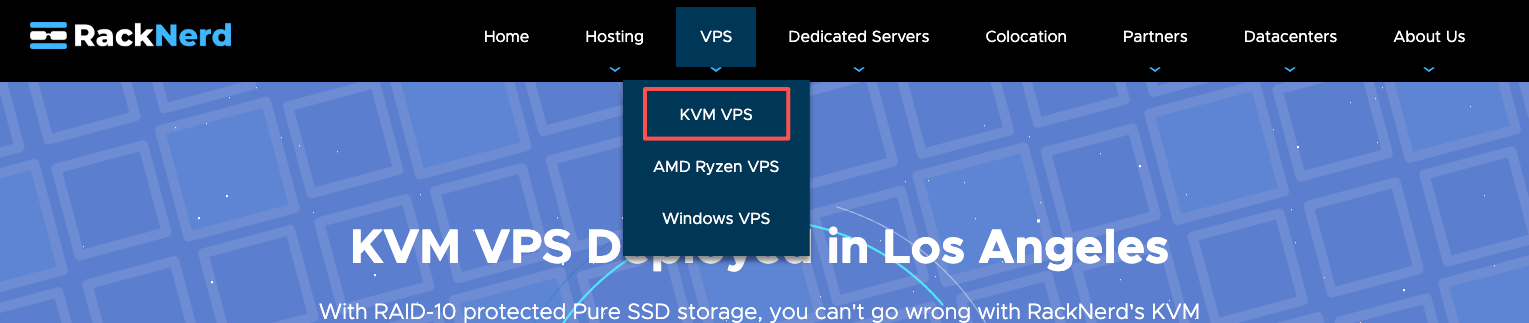
推荐配置:
- CPU: 1 核心
- RAM: 1GB
- 存储: 20GB SSD
- 带宽: 1Gbps 端口
- 流量: 1TB/月
Step 2: 配置服务器参数
配置页面:https://my.racknerd.com/cart.php?a=confproduct&i=0
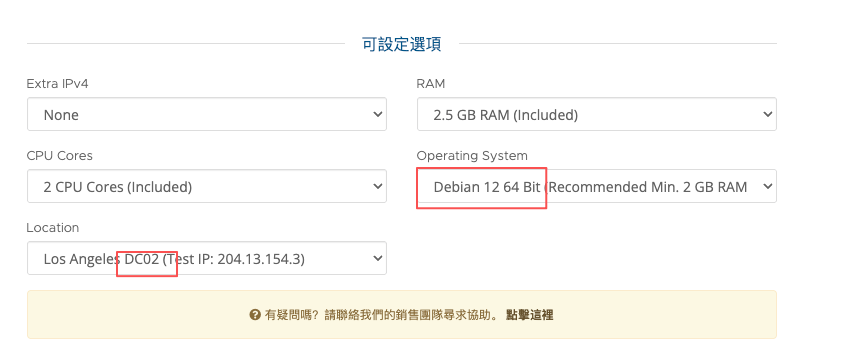
关键配置项:
| 配置项 | 推荐值 | 说明 |
|---|---|---|
| 数据中心 | DC02 (Los Angeles) | 延迟最低,推荐首选 |
| 操作系统 | Debian 12 (Bookworm) | 稳定性好,软件包新 |
| IPv6 | 启用 | 部分地区 IPv6 速度更快 |
为什么选择 Debian?
- 软件包稳定且更新及时
- 默认防火墙配置合理
- 社区支持好,文档完善
Step 3: 完成支付
- 支持支付宝、PayPal、信用卡等支付方式
- 付款后 5-10 分钟内会收到邮件,包含:
- 服务器 IP 地址
- SSH 端口(默认 22)
- root 用户密码
2. Hysteria2 服务端部署
2.1 连接到 VPS
使用 SSH 连接到服务器:
ssh root@<your-server-ip>首次登录后建议修改 root 密码:
passwd2.2 系统环境准备
更新系统软件包
apt update && apt upgrade -y安装必要工具
apt install -y curl wget vim ufw启用 BBR 拥塞控制算法
BBR (Bottleneck Bandwidth and RTT) 是 Google 开发的拥塞控制算法,可显著提升高延迟网络的吞吐量。
检查当前拥塞控制算法:
sysctl net.ipv4.tcp_congestion_control启用 BBR:
echo "net.core.default_qdisc=fq" >> /etc/sysctl.conf
echo "net.ipv4.tcp_congestion_control=bbr" >> /etc/sysctl.conf
sysctl -p验证 BBR 是否启用:
lsmod | grep bbr
# 应该看到 tcp_bbr 模块2.3 安装 Hysteria2
使用官方安装脚本
bash <(curl -fsSL https://get.hy2.sh/)3. 代理
代理(Proxy)在计算机网络中扮演着“中间人”的角色。简单来说,它是一台位于你的设备(电脑、手机)和目标服务器(如 GitHub、Google)之间的服务器。
当你通过代理访问网页时,数据流不再是直连,而是经历一个中转过程。
3.1 代理的基本工作流程
在没有代理的情况下,你的请求直接发给服务器;有了代理后,流程变为:
- 发起请求:你的设备把请求发给代理服务器。
- 代为请求:代理服务器接收到请求后,用它自己的身份去访问目标服务器。
- 传回数据:代理服务器拿到目标服务器的数据,再转交给你的设备。
3.2 为什么我们要使用代理?(核心功能)
- 突破访问限制(翻墙): 你的 ISP(运营商)屏蔽掉了 Github 以及海外的 IP 地址。代理服务器(如你的 Racknerd VPS)位于海外,它可以自由的访问 Github。我们可以通过加密通道(Hysteria)连上 VPS,VPS 帮我抓取网页再回传给我们。
- 隐藏真实身份(隐私): 目标服务器看到的 IP 地址是代理服务器的,而不是你家里的宽带 IP。这在保护隐私和防止攻击时非常有用。
- 网络加速与调优: 正如将端口改为
443并限制Max Bandwidth一样,优秀的代理协议(如 Hysteria 2)可以通过更聪明的发包算法,在恶劣的网络环境下跑出比直连更快的速度。
4. 性能优化与测试
4.1 带宽测试
使用 iperf3 测试实际带宽:
服务端:
apt install -y iperf3
iperf3 -s客户端:
iperf3 -c <server-ip> -p 52014.2 延迟测试
ping <server-ip>参考值:
- 中国大陆到洛杉矶:150-200ms
- 中国大陆到圣何塞:180-220ms
5. 配置降低延迟
step 1: 修改外部端口
通过 ssh 进入购买的圣何塞节点 step 1:在终端输入命令:sudo nano /etc/hysteria/config.yaml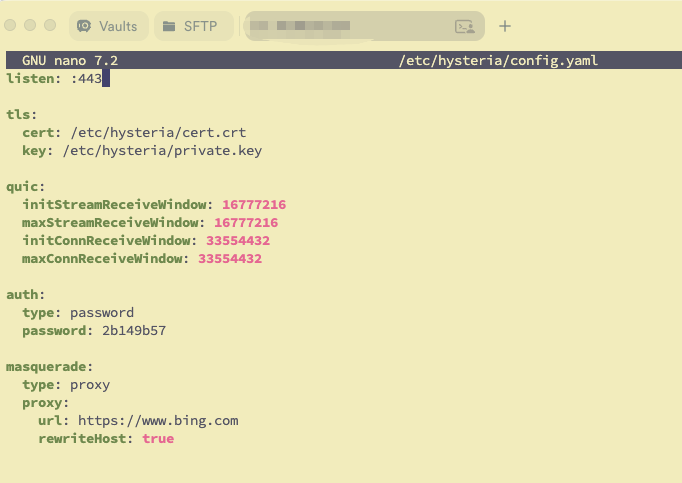 并将端口改为 443
Step 2: 安装 ufw
安装 ufw(Uncomplicated Firewall) 由于延迟优化需要开放52000/udp端口,我们首先确认系统在使用哪种防火墙,或者直接安装ufw。
1. 为什么会有 UFW?
在 Linux 底层,真正的防火墙拦截是由一个叫 iptables 的内核组件完成的。但是 iptables 的命令非常复杂且难以记忆(例如:iptables -A INPUT -p udp --dport 52000 -j ACCEPT)。 UFW 就像是给 iptables 套上了一个“极简外壳”,让你能用人类听得懂的语言来管理安全规则。
2. UFW 的核心逻辑
UFW 的工作方式非常直观,通常只需两个动作:允许 (Allow) 或 拒绝 (Deny)。
允许流量:比如你为了让 Hysteria 2 正常工作,运行了
sudo ufw allow 443/udp。这句话的意思就是:“请打开 443 端口的大门,允许 UDP 协议的包进来。”拒绝流量:比如你想封禁某个恶意 IP,只需运行
sudo ufw deny from 1.2.3.4。
如果你的系统是 Debian 或 Ubuntu,直接运行以下命令安装即可:
# 1. 更新包列表
apt update
# 2. 安装 ufw
apt install ufw -y
# 3. 非常重要:在开启防火墙前先允许 SSH,否则你会断开连接!
ufw allow ssh
# 4. 开启你的 Hysteria 端口
ufw allow 52000/udp
# 5. 正式启用防火墙
ufw enableStep 3:服务器端:调整防火墙
由于我们之前可能没开启 443 的 UDP 权限,或者系统环境变化,建议重新运行:
sudo ufw allow 443/udpStep 4: 客户端:修改 v2rayN/shadowrocket 设置
打开 v2rayN 界面:
- 将Port栏改为
443。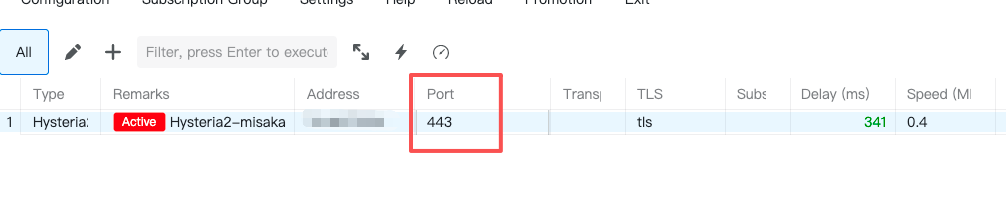
- 同步优化带宽(关键):为了尝试进一步降低延迟,在
Max bandwidth处尝试更保守的设置: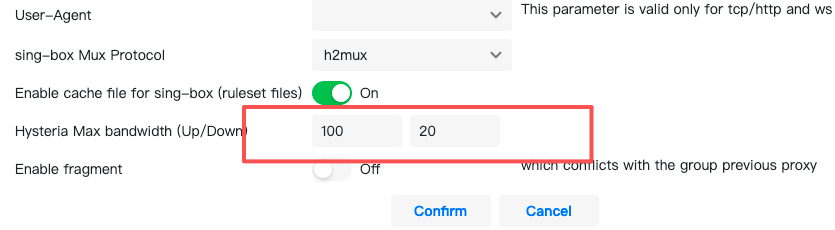
- Down:
100 - Up:
20
宽带:
在网络配置和代理工具(如 v2rayN)中,Up 和 Down 是你对这条“加密隧道”设定的流量限速阀门。从之前的操作来看,将这两个数值从 1000/1000 降下来,是你的延迟从 1600ms 掉到 341ms 的核心原因。
1. Up 和 Down 的具体含义
Up (Upload / 上传):代表你从 Mac 发送数据到 Racknerd 服务器的速度。
- 例子: 你在终端输入命令、点击网页、在 Mosh 里打字。这些动作产生的数据包通过“上传”通道发出去。
Down (Download / 下载):代表数据从服务器传回你 Mac 的速度。
- 例子:服务器返回命令执行的结果、下载代码、看视频回显。
2. 宽带在这里代表什么?
这里的宽带设置其实是一个给协议的承诺。
对于你使用的 Hysteria 2 协议,它非常依赖你填写的这两个数值来决定“发包有多猛”:
它是“自动调速器”的参考值:Hysteria 2 使用了一种叫 BBR 的拥塞控制算法。如果你告诉它宽带是 1000(即 1000Mbps,千兆),它就会认为路非常宽,从而拼命地往外扔数据包。
为什么填大了会卡?
- 如果你家宽带或 Racknerd 服务器的实际处理能力达不到 1000Mbps,数据包就会在运营商的路由器里排队。
- 排队 = 延迟飙升。这就是为什么你填
1000时延迟高达 1663ms,而填100/20后延迟降到了 341ms 的原因。
3. 为什么建议设为 100 / 20?
家里的物理宽带可能是 500M 或 1000M,但在跨境网络(中美之间),由于光缆和出口的限制,实际能跑通的稳定带宽通常就在几十兆左右。
Up: 20:对于远程运维(Mosh/SSH)来说,20Mbps 已经绰绰有余(打字只需要几 Kbps)。
Down: 100:保证你下载文件或看网页时有足够的速度,同时又不会因为发包太猛导致链路崩溃。